
Advantage Server ver. 11.1 installasjon på Windows
Steg for steg beskrivelse av Advantage Server versjon 11.1 på Windows
Nedlasting
Installasjonsfilen hentes fra følgende adresse: http://devzone.advantagedatabase.com/dz/content.aspx?key=20&Release=19&Product=25
- Velg riktig plattform, dvs operativsystem som vi skal installere på.
- Klikk knappen "Download" for å starte nedlasting av installasjonsfilen og kjør deretter den nedlastede filen.
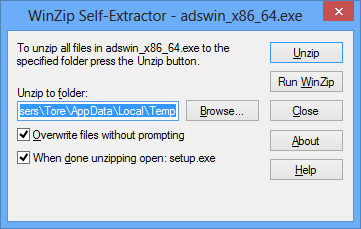
Klikk Unzip.
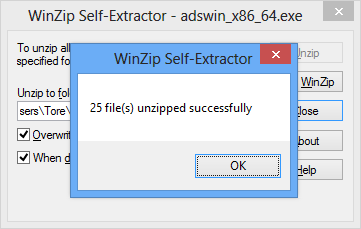
Klikk OK.
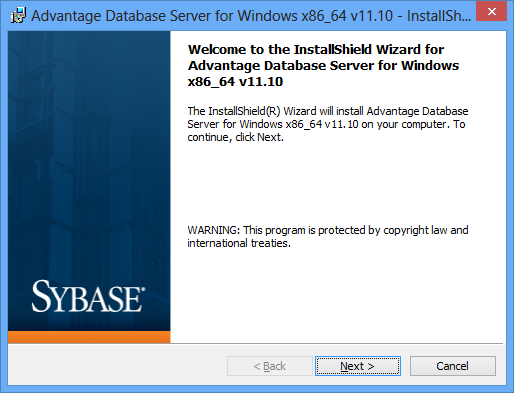
Klikk Next.
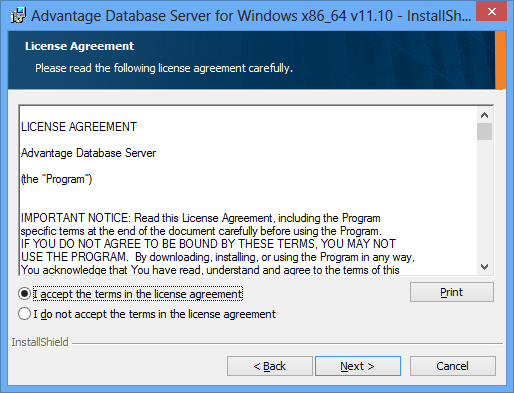
Velg "I accept the terms in the license agreement" og klikk Next.
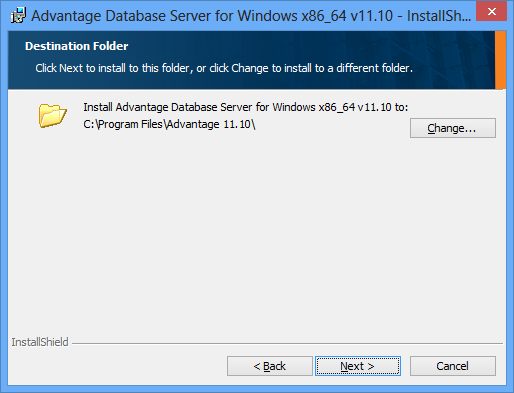
Velg riktig installasjonsmappe og klikk Next.
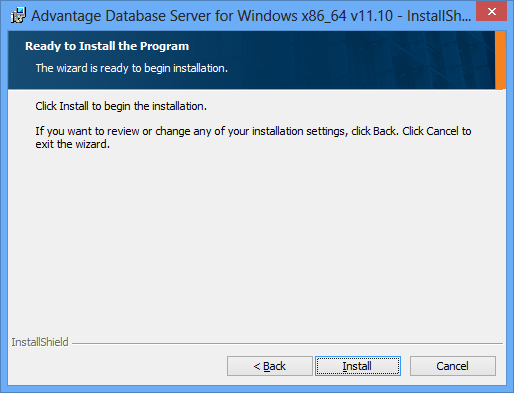
Klikk Install.
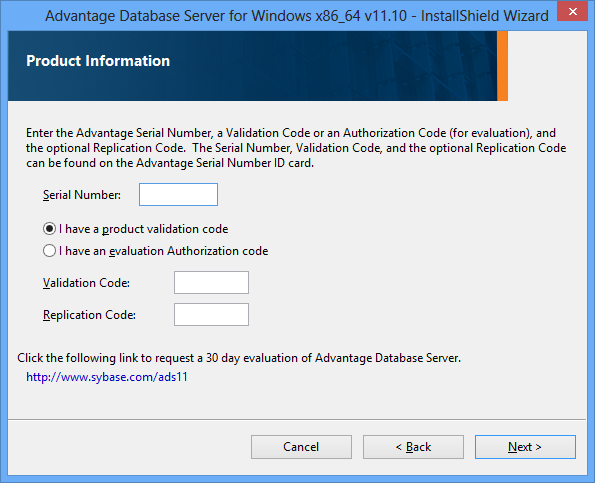
Fyll inn serienummer.
Velg om du har Validation Code (ordinær lisens) eller evaluation Authorization code (testlisens) og fyll inn koden.
Replication Code skal ikke fylles ut.
Klikk Next.
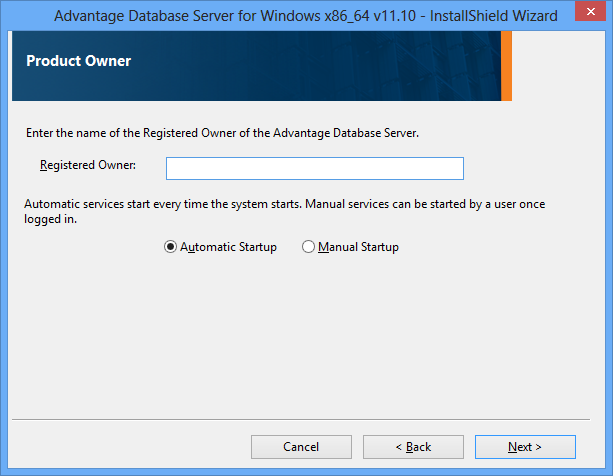
Fyll inn navn på eier av produktet (Advantage Database Server) og klikk Next.
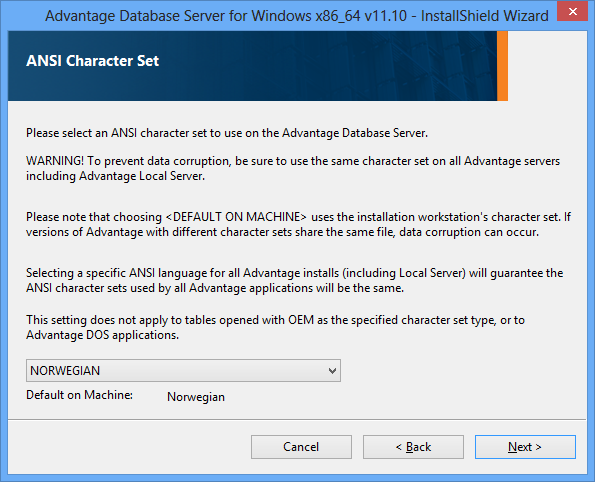
Velg NORWEGIAN og klikk Next.
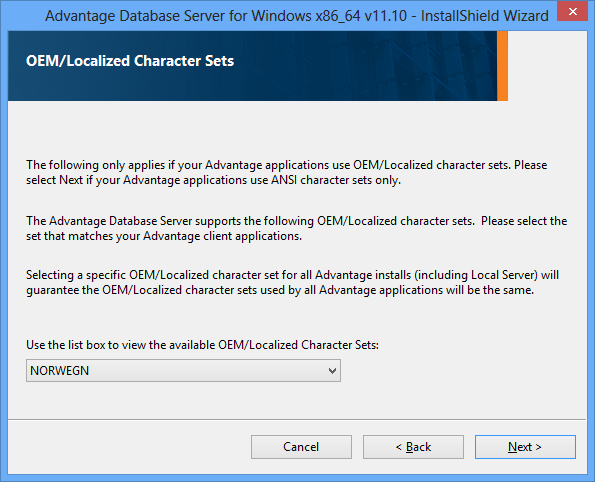
Velg NORWEGN og klikk Next.
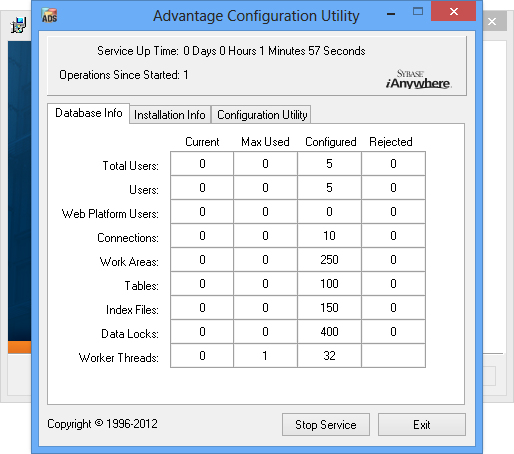
Advantage Database Server er nå installert, og Advantage Configuration Utility starter automatisk.
Legg dette vinduet ned uten å lukke det (dvs minimer vinduet).
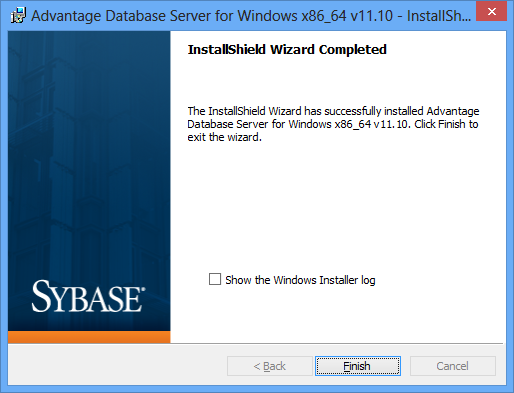
Klikk Finish for å fullføre installasjonen og lukke vinduet.
Gå til området Wis Skole er installert på(Typisk på c:\wis\skole) og åpne wisskole.ini.
Endre linja:
Type="local"
til:
Type="remote"
Lagre fila og start Wis Skole.
Du skal nå kunne logge på Wis Skole som normalt og du vil kunne følge med på antall pålogginger i Advantage Configuration Utility:
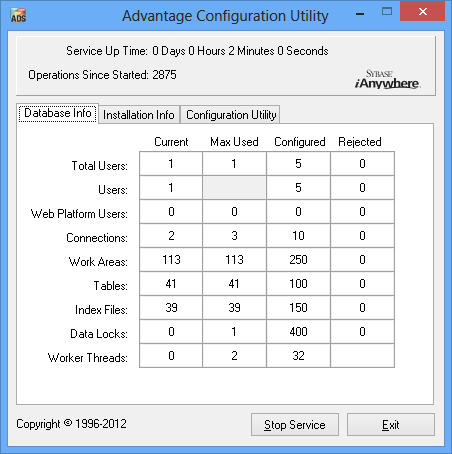
De fleste må i tillegg gjøre noen endringer i serverkonfigruasjonen. Gå på flippen Configuration Utility, så får du opp følgende skjermbilde:
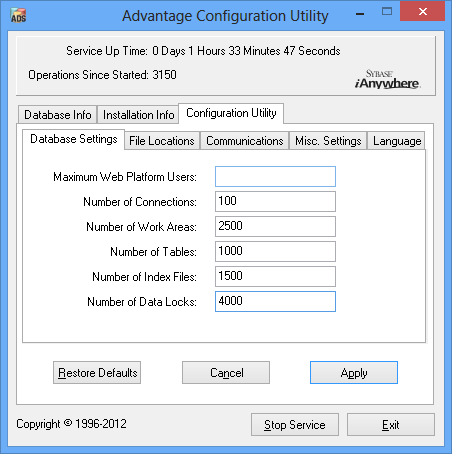
Tallene vil variere ut i fra antall lisenser på Advantage server, men generelt kan man legge til en ekstra 0 bak alle tall (bortsett fra maximum web platform users..). Klikk deretter Apply. Endringen medfører omstart av Advantage service.
Nå kan kan denne lukkes ved å klikke Exit.
I tillegg kan det lønne seg og legge inn informasjon Advantage server i ads.ini.
ads.ini ligger på rota i mappen Wis Skole er installert i. Åpne den i notisblokk og føy til følgende linjer nederst i fila:
[<servernavn>]
LAN_IP=<ip-adresse>
LAN_PORT=<portnr>
[<ip-adresse>]
LAN_IP=<ip-adresse>
LAN_PORT=<portnr>
Der felt i <> erstattes med verdier. Portnr finner en i Advantage Configuration Utillity under Configuration Utility - Communications
Eksempel:
[wiserv06]
LAN_IP=10.44.33.2
LAN_PORT=6262
[10.44.33.2]
LAN_IP=10.44.33.2
LAN_PORT=6262