|
Internett: www.wis.no E-post: wis@wis.no |
|
|
Internett: www.wis.no E-post: wis@wis.no |
Liste over grep en kan ta når Wis Skole slår seg vrang. Spørsmål:
Oversikt 2. Kjør Wis Skole som administrator 3. Om Wis Skole er installert på server, så sjekk om Wis Skole kjører OK der. 4. Få sendt backup av Wis Skole hit og se om vi får samme feil her. 5. Slå av "Offline caching" på server der Wis Skole ligger 6. Slå av "Enkel fildeling" på lokal maskin(eller terminalserver) 7. Flytt temp området, mest aktuelt der Wis Skole er installert på terminalserver 8. Installer Advantage Server og se om det løser problemene. 11. Slå av "Opportunistic Locking" 12. Om Wis Skole ikke starter så sjekk skriverdrivere. 13. Slå av "Write-Behind Caching" 14. Utdaterte kernel mode filter 15. Sikkerhetsdialog ved oppstart av Wis skole. 16. Endre intervall mellom flushing til disk.
Nyttige verktøy: - Process explorer fra Sysinternals. Ett program som gir mye mer informasjon om kjørende prosesser enn Task Manager Link: http://www.microsoft.com/technet/Sysinternals/utilities/ProcessExplorer.mspx - Autoruns fra Sysinternals: Ett program som forteller deg hvilke program som er satt opp til å kjøre når du logger på maskinen. Link: http://www.microsoft.com/technet/Sysinternals/utilities/Autoruns.mspx - Filemon fra Sysinternals: Ett program som lar deg overvåke filaktivitet på maskinen din. Link: http://www.microsoft.com/technet/Sysinternals/utilities/Filemon.mspx - Advantage Data Architect: Lar deg åpne ads_err.dbf loggfilen Link: http://www.Wis.no/filer/arc32.exe - Advantage AdtFix: Fikser korrupte databaser. Link: http://www.Wis.no/filer/adt_fix.exe
- Inne i Wis Skole gå til System - Rydd og klikk Utfør
2. Kjør Wis Skole som administrator - Logg på lokal maskin/terminalserver som domene administrator og se om den brukeren opplever de samme problemene. Hvis det går greit som administrator så vil problemet ligge i rettighetene til mappen der Wis Skole er delt ut.
3. Om Wis Skole er installert på server, så sjekk om Wis Skole kjører OK der. - Eventuelt kopier hele Skole mappen over på en annen maskin og se om den kjører der. Om dere har filserver så kopier Skole mappen ned til lokal maskin/terminalserver. Kjører Wis Skole greit fra folderen på lokal maskin/terminalserver så ligger problemet hos filserveren/nettverket. Feiler Wis Skole ved kjøring fra lokal folder så ligger problemet på lokal maskin/terminalserver.
4. Få sendt backup av Wis Skole hit og se om vi får samme feil her. - Greier vi og gjenskape feilen så sjekk ut: Feilsøking i Wis Skole.
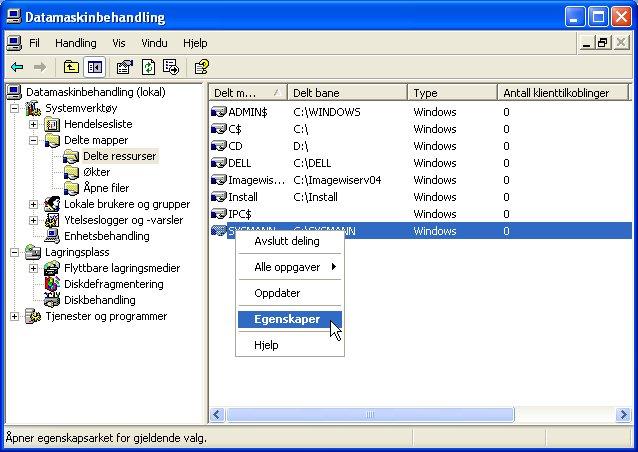
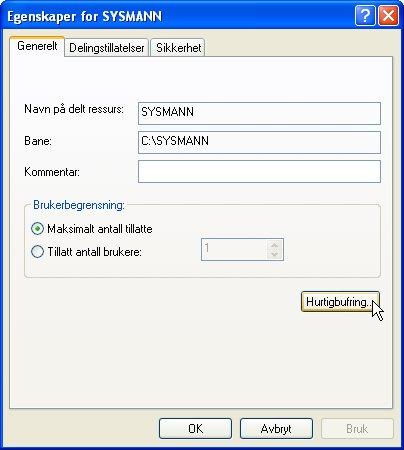
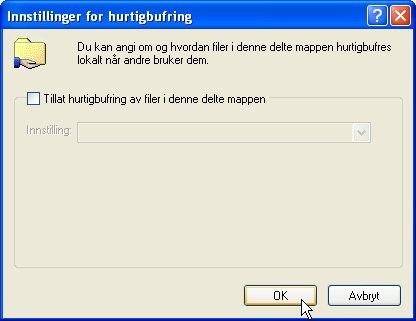
5. Slå av "Offline caching" på server der Wis Skole ligger - Start - Kjør: compmgmt.msc /s
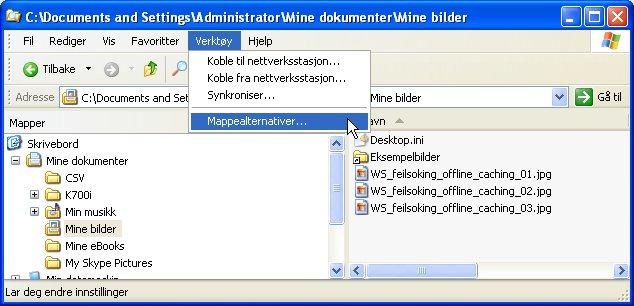
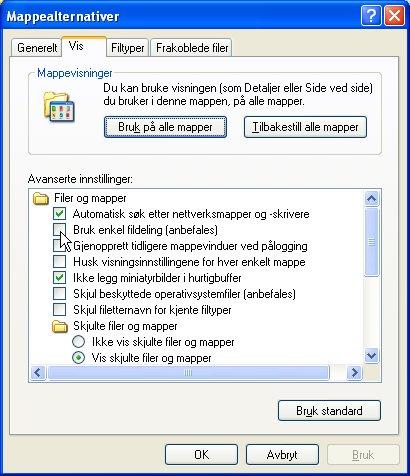
6. Slå av "Enkel fildeling" på lokal maskin(eller terminalserver) - Åpne en Utforsker(Start - Kjør: explorer.exe) - Klikk på Verktøy - Mappealternativer - Gå til Vis og ta vekk haken forran Bruk enkel fildeling(anbefales)
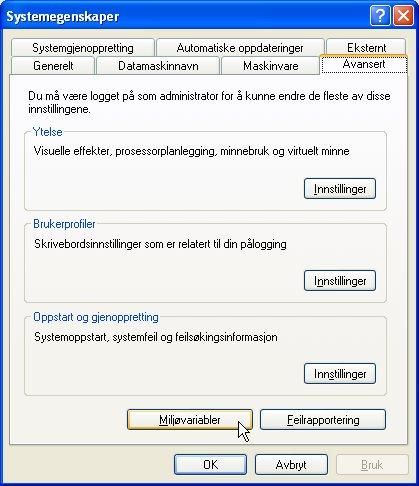
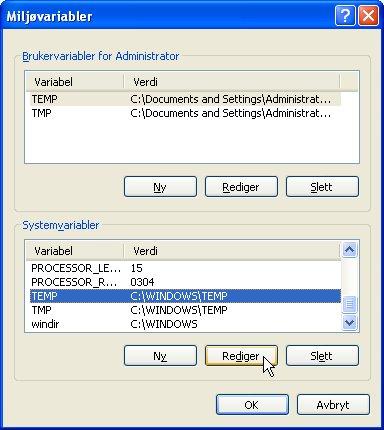
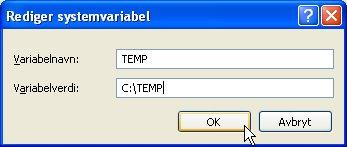
7. Flytt temp området, mest aktuelt der Wis Skole er installert på terminalserver - Opprett en mappe på roten på disken. F.eks: C:\TEMP - Gi alle brukere alle rettigheter til mappen. - Start - Kjør: SYSDM.CPL - Klikk på Avansert - Miljøvariabler - Rull ned til Systemvariabelen TEMP og klikk på Rediger - Endre Variabelverdi til mappen du opprettet. - Gjenta endringen for TMP variabelen. - Logg av og på for at endringene skal tre i kraft.
8. Installer Advantage Server og se om det løser problemene. - Last ned 30 dagers demolisens. - Veiledning for installasjon av Advantage Server
NB. Dere kan etter denne operasjonen ikke bruke gamle K-reg disketter. - Start Wis Skole og lag backup (System - Backup - Lag) - Avslutt Wis Skole - Gi mappen til Wis Skole nytt navn F.eks Skole_gml - Last ned og kjør siste installasjonsfilen for Wis Skole. - Logg på den tomme Wis Skole installasjonen med brukernavn: Admin og passord:Høy - Gå på System - Skoler - Importer og velg den backupen du lagde - Logg av Wis Skole og logg inn på din skole med ditt gamle brukernavn og passord. - Gå på System - Skoler og slett den tomme skolen. NB. Dere kan etter denne operasjonen ikke bruke gamle K-reg disketter.
Har eksempler på at antivirus har gitt advantage databasen problemer med og opprette/få tilgang til temporære filer. Gir ofte feilmeldingen 7207 i Wis Skole. - En kan eventuelt slå av realtime scan for filer med endelsen .adt, .adi og .adm eller for folderen der Wis Skole er installert. Samt temporære filer kreert av Advantage lokal database. Filene er på formatet timNNN.TMP der NNN er ett hexadesimalt tall.
11. Slå av "Opportunistic Locking" Lenker: - MS: Konfigurere opportunistisk låsing i Windows - MS: Filen låser seg, eller feilmelding om at tilgang er avslått, når du lagrer filer på nettverket - 12. Om Wis Skole ikke starter så sjekk skriverdrivere. - Slett gamle/ubrukte skrivere - Prøv og starte Word.(Word er også litt "kilen" ovenfor korrupte skriverdrivere) - Last ned oppdaterte drivere fra nett og legg de inn. - Har en problemer med en skriver så kan en prøve "HP LaserJet III" driveren istedet.
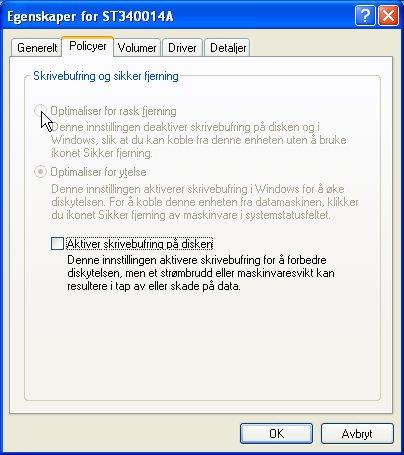
13. Slå av "Write-Behind Caching" - Start - Kjør: compmgmt.msc /s
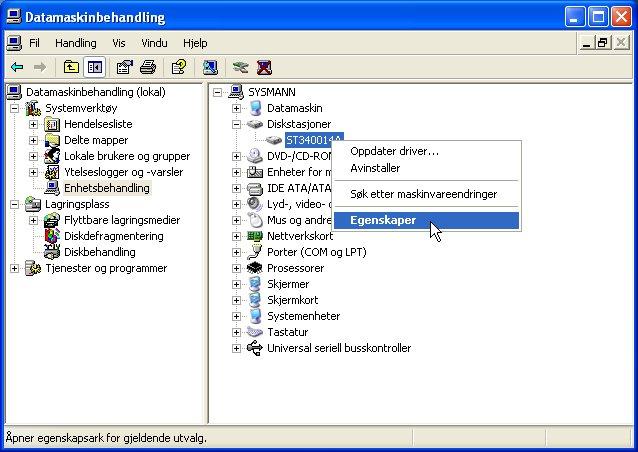
- Klikk på Enhetsbehandling - Diskstasjoner og høyreklikk hver enkelt harddisk og velg Egenskaper.
- Marker for Optimaliser for rask fjerning og klikk OK Lenker: - MS: Slow Disk Performance When Write Caching Is Enabled
14. Utdaterte kernel mode filter Program som kan gi problemer: - ARCserve Backup Agent for Open Files or ARCserve Open File Agent from Computer Associates International - Open Transaction Manager from VERITAS Software Corporation - Utdaterte antivirus programmer Enkleste måten og finne ut om dette gjelder din server er og restarte server servicen: - Start - kjør: net stop server - Start - kjør: net start server Lenker:
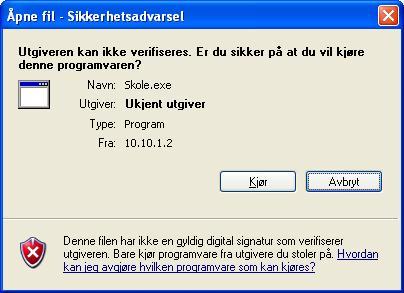
15. Sikkerhetsdialog ved oppstart av Wis skole. Om Wis skole ligger på en server som ligger i ett annet nettverk enn det brukerenes maskiner ligger i, så vil en få opp en sikkerhetsdialog som ser slik ut:
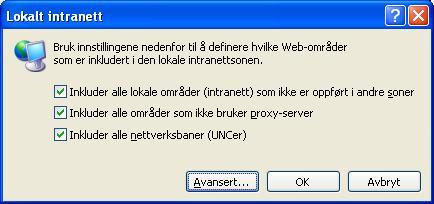
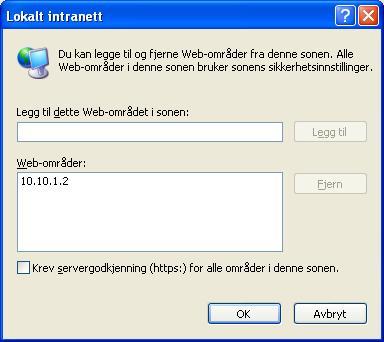
For å slå av denne dialogen så gjør en følgende: NB! Dette medfører at klientene stoler på alt innhold på denne serveren, ikke bare skole.exe 1. Åpne Internet Explorer
- IP-adressen kan være på formatet: 10.10.1.2 = en server / 10.10.1.* = alle servere i 10.10.1.0 nettet / 10.10.1-100.* 9. Restart maskinen for at endringene skal tre i kraft. Lenker:
16. Endre intervall mellom flushing til disk. En kan prøve og sette parameteren FLUSH_FREQUENCY i adslocal.CFG som ligger i Skole-mappa. Den er default satt til å flushe data til disk hvert 20de sekund, men skal i følge Advantages hjelpefil ikke påvirke flushing om filene ligger på en annen server. Utdrag av hjelpefila:
|




 Feilsøking av Wis Skole i nettverk